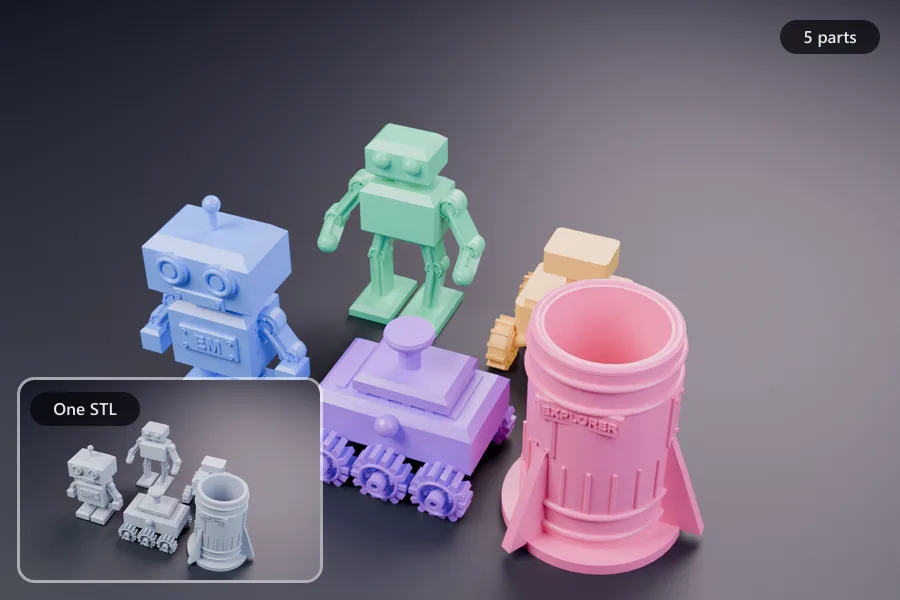
Una placa completa guardada como un STL
Cinco modelos exportados juntos salen como un solo archivo. La división le da a cada uno su propio STL, listo para imprimir o reorganizar por separado.
Dos tareas, una página. Separa un STL que contiene varios objetos en un archivo por objeto, o corta un modelo más grande que tu impresora en piezas que quepan. Todo se ejecuta en tu navegador.
Arrastra y suelta aquí un archivo STL u OBJ, o
Acepta .stl (binario o ASCII) y .obj. No se sube nada.
Este archivo tiene demasiadas piezas para comprobar cuáles quedan dentro de otras, así que cada superficie se lista como una pieza independiente. Una pieza hueca mostrará su pared interior como una entrada separada.
Este archivo es una sola pieza conectada, así que no hay nada que separar. Para dividirla en secciones que quepan en tu impresora, usa la pestaña Cortar para ajustar a la impresora de arriba.
Arrastra y suelta aquí un archivo STL u OBJ, o
Acepta archivos .stl y .obj de hasta 600 000 triángulos. No se sube nada.
Piezas por eje
Este modelo no está cerrado, así que algunas caras de corte pueden no cerrarse. Revisa la línea de volumen después de cortar.
El archivo se lee y se convierte en tu dispositivo. Nunca se sube a un servidor.
Cinco modelos exportados juntos salen como un solo archivo. La división le da a cada uno su propio STL, listo para imprimir o reorganizar por separado.
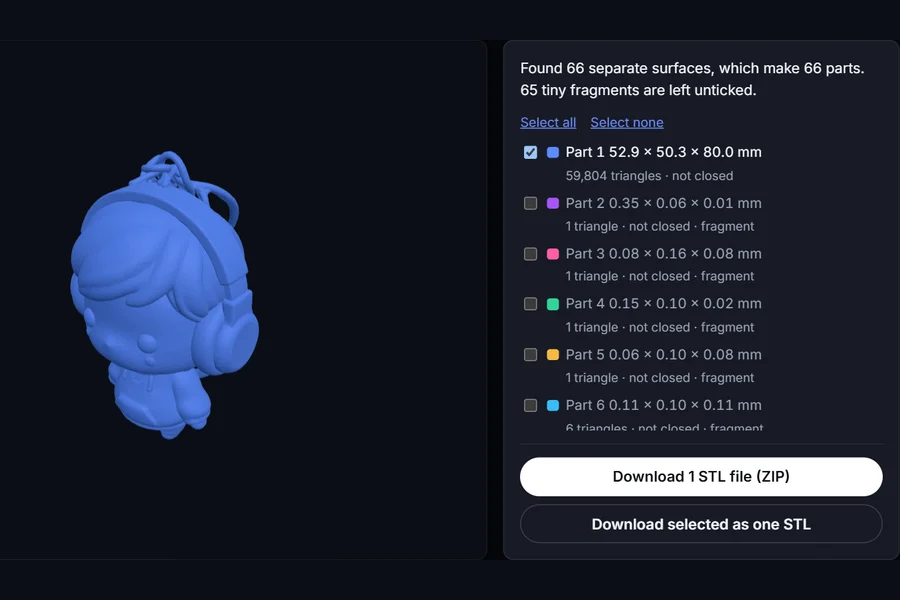
Una figura TRELLIS.2 que generamos contiene 65 motas de geometría suelta. Empiezan sin marcar, así que con una descarga obtienes el modelo limpio.
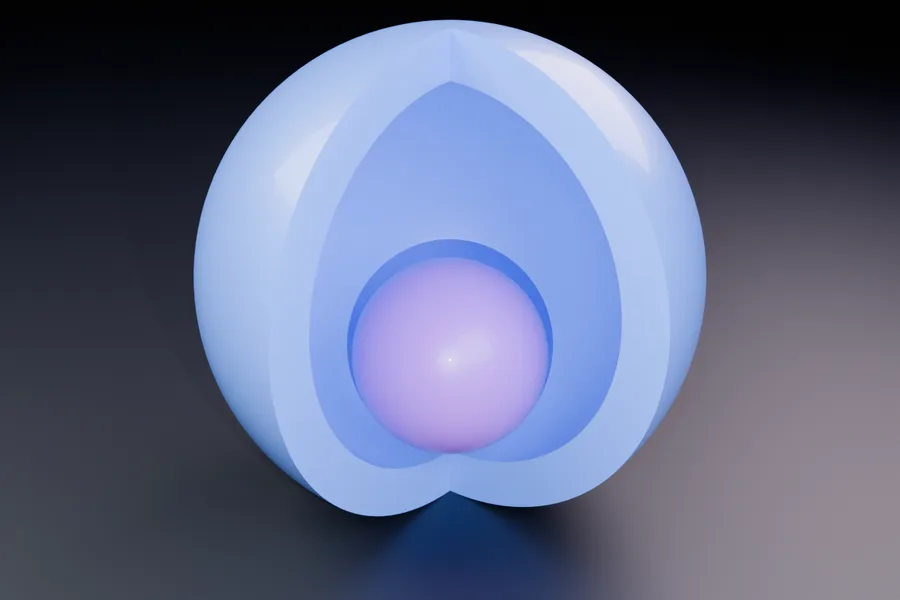
La pared de la cavidad se queda con el cuerpo, y la bola suelta sale como su propia pieza, que es lo que necesita un sonajero que se imprime ya ensamblado.
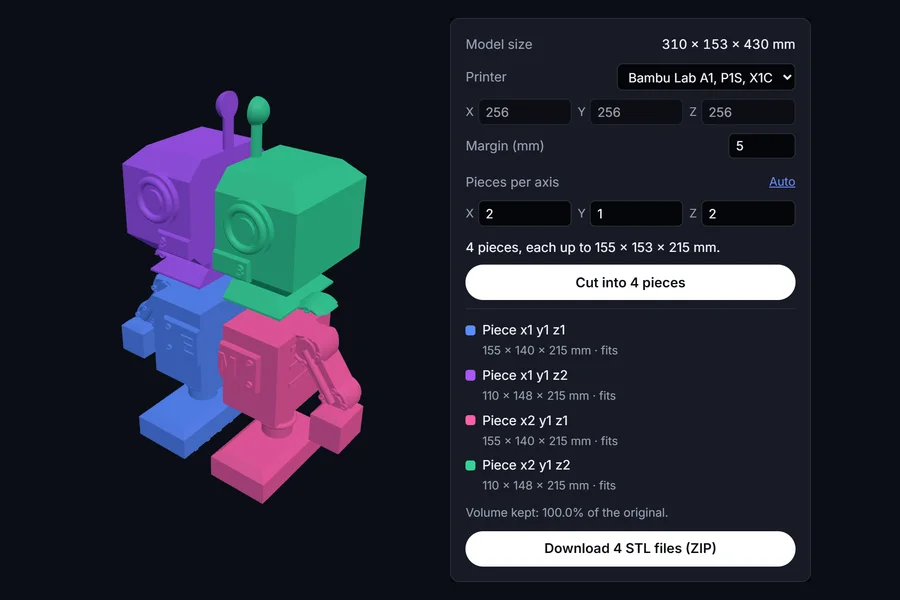
Más alto y ancho de lo que una Bambu Lab A1 o P1S puede imprimir. Dos cortes crean cuatro piezas que caben, con cada cara de corte cerrada.
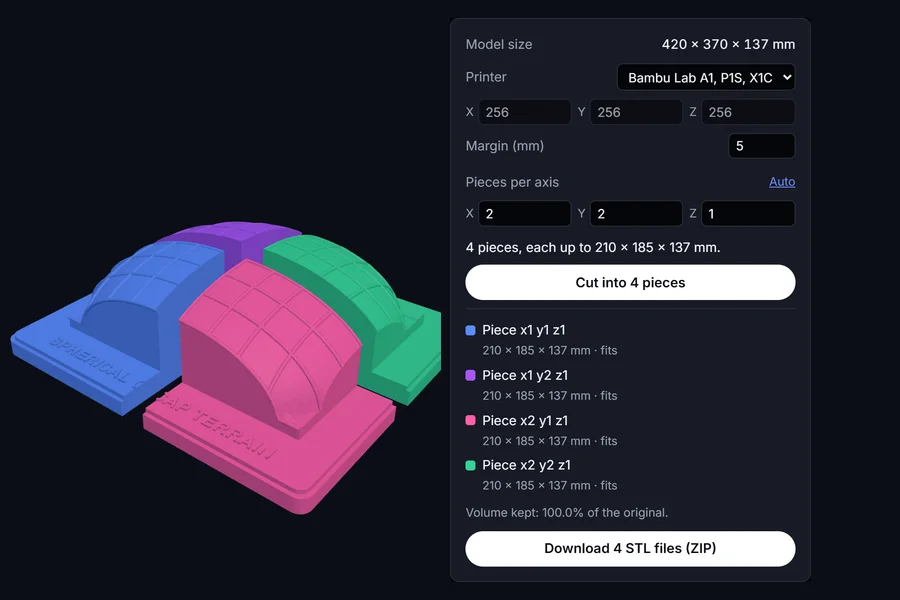
Una pieza ancha y poco profunda solo necesita cortarse en X e Y. Cuatro losetas, cada una por debajo del tamaño de la cama de impresión, listas para imprimir en plano.
Un STL no dice a qué objeto pertenece un triángulo. Los triángulos que comparten una arista se unen, y cada grupo que queda conectado es una superficie.
La pared de una cavidad mira hacia dentro, así que se queda con la pieza que la rodea en lugar de salir como un tapón sólido. Una bola suelta dentro de un cuerpo sigue siendo su propia pieza.
Las piezas menores del 1% del tamaño del modelo, y las astillas sueltas con apenas triángulos, se dejan fuera por defecto. Marca las que quieras recuperar.
Elige una impresora o escribe el tamaño de la cama. La herramienta calcula cuántos cortes necesita cada eje, dejando el margen que tú definas.
El modelo se divide en cortes iguales a lo largo de cada eje, para que ninguna pieza quede como una lámina. Cambia el número en cualquier eje para cortar de otra forma.
Cada corte se sella, así que cada pieza es un sólido que el laminador puede imprimir. El volumen de las piezas se comprueba con respecto al original.
No. El archivo se lee y se divide mediante código que se ejecuta en esta página, y los archivos STL se escriben en el mismo lugar. No se envía nada a un servidor.
Los modelos de generadores de IA, escaneos y algunos exportadores contienen piezas sueltas: unos pocos triángulos flotantes, un cuerpo suelto dentro del cuerpo principal. Cada una es una superficie independiente. Se marcan como fragmentos y se dejan fuera por defecto, lo que también convierte esto en una forma rápida de limpiarlos: descarga las piezas seleccionadas como un único STL.
Sí. La pestaña Cortar para ajustar a la impresora toma el tamaño de tu impresora o de su cama, calcula cuántos cortes hacen falta y te da piezas que caben una a una, con las caras de corte cerradas.
Es la misma idea. La diferencia es que cada pieza se muestra con su tamaño antes de descargar, la pared interior de una pieza hueca no se separa, y los fragmentos se separan de las piezas reales.
Abre la pestaña Cortar para ajustar a la impresora, carga el archivo y pon el número en 2 en el eje que quieras cortar, dejando los otros dos en 1. Cada mitad sale como su propio STL con la cara de corte cerrada.
Las piezas se comprueban con respecto al modelo original. Un déficit significa que algunas caras de corte no se pudieron cerrar, lo que ocurre cuando el propio modelo no está cerrado. Repáralo primero o revisa las piezas en tu laminador antes de imprimir.